

Apowersoft Watermark Remover — настольная программа для работы с водяными знаками на изображениях и видео. Она рассчитана на четыре базовые операции: удалить водяной знак с фото, убрать водяной знак с видео, добавить текстовый или графический водяной знак на изображение и наложить собственную подпись или логотип на видео. В одном рабочем окне объединены импорт файлов, выделение области, предпросмотр, выбор папки результата и запуск обработки через Convert.
Программа относится не к универсальным фоторедакторам, а к узким инструментам для обработки водяных знаков. В ней нет слоёв, сложной цветокоррекции, монтажа с дорожками и полноценной ретуши уровня GIMP, Paint.NET или VSDC Free Video Editor. Логика Apowersoft Watermark Remover проще: пользователь добавляет файл, отмечает нежелательную область, проверяет результат и запускает конвертацию. Такая специализация удобна для задач, где нужно быстро удалить дату с фотографии, стереть логотип в углу ролика, убрать надпись с изображения или нанести собственный водяной знак на серию файлов.
Продуктовая линейка Apowersoft связывает инструмент с названием Watermark Remover: PicWish, но в этом обзоре рассматривается именно настольная программа Apowersoft Watermark Remover с классическим интерфейсом, режимами Remove watermark from image, Remove watermark from video, Add watermark to image и Add watermark to video. Для браузерного сценария у Apowersoft и PicWish есть отдельные онлайн-инструменты, но они отличаются от локальной программы рабочим процессом и зависимостью от загрузки файлов в веб-интерфейс.
Для каких задач подходит Apowersoft Watermark Remover
Главная задача программы — обработка видимых водяных знаков и похожих визуальных элементов: логотипов, дат, подписей, time stamp, текстовых наложений, простых штампов, субтитров и нежелательных объектов на фото или видео. На изображениях Apowersoft Watermark Remover работает через ручное выделение области и два режима обработки: Regular Watermark Removal для локального удаления и AI Watermark Removal для облачной обработки сложных участков. В видеороликах используется рамка выделения через Selection Tool, а временной диапазон задаётся через Add parts и Trim Tool, когда знак появляется не на всём ролике.
Для фотографий программа подходит в следующих сценариях:
удалить дату с фотографии, если она расположена в углу и не перекрывает важные детали;
убрать текстовую подпись с изображения перед включением файла в личный архив;
стереть небольшой логотип с собственного макета;
обработать несколько однотипных изображений за одну операцию;
удалить простые дефекты, которые по форме похожи на штамп или пятно;
подготовить фото к повторному использованию, если пользователь имеет право редактировать этот файл.
Для видео Apowersoft Watermark Remover полезен, когда водяной знак находится в фиксированной области кадра: например, в левом верхнем углу, возле нижней строки или на коротком временном отрезке. Программа позволяет выделить область в кадре, изменить размер рамки, переместить её в нужное место и ограничить обработку по времени. Такой подход удобен для статичных логотипов, дат, подписей, водяных знаков видеоредакторов и субтитров, которые занимают одну и ту же область.
Отдельный сценарий — добавление собственного водяного знака. В режимах Add watermark to image и Add watermark to video пользователь добавляет текст через Add text или выбирает графический файл через Add Image. Для текстовой подписи доступны настройки шрифта, размера, цвета, эффекта, положения и прозрачности. Для изображения-логотипа меняются размер, прозрачность и расположение.
Корректное использование и ограничения по правам
Apowersoft Watermark Remover технически позволяет удалять водяные знаки, логотипы и другие отметки, но корректный сценарий — работа с собственными файлами, материалами с разрешением на редактирование, черновиками, внутренними презентациями, личными архивами и рабочими изображениями, где удаляемая отметка не защищает чужой контент. Водяной знак часто используется как способ обозначить автора, источник, лицензионный статус или предварительный характер материала. Удаление такой отметки с чужих изображений и видео может нарушать права владельца контента.
Для безопасного применения программы полезно заранее разделять задачи:
| Сценарий | Корректность применения |
|---|---|
| Своя фотография с датой съёмки | Подходит |
| Собственный ролик с ошибочно добавленным логотипом | Подходит |
| Изображение из личного архива с техническим штампом | Подходит |
| Купленный файл, где лицензия разрешает редактирование | Подходит при соблюдении условий лицензии |
| Стоковое фото с превью-водяным знаком без покупки лицензии | Не подходит |
| Чужое видео с логотипом автора или сервиса | Не подходит |
| Материал, где знак нужен для подтверждения источника | Не подходит |
Эта граница важна не только юридически, но и практически. Программа не восстанавливает исходный файл в том виде, в каком он существовал до наложения знака. Она заполняет выбранную область на основе соседних пикселей или алгоритмической реконструкции. Поэтому результат зависит от фона, движения, текстуры и размера водяного знака.
Интерфейс и логика работы
Рабочее окно Apowersoft Watermark Remover построено вокруг режима обработки. В левой части находятся переключатели для работы с изображениями и видео, в центральной зоне — список импортированных файлов и область предпросмотра, внизу — выбор папки результата и кнопка Convert. В верхнем меню видны пункты File, Language и Help, а для очистки списка используется Clear list. Такая компоновка делает программу похожей не на редактор с большим числом панелей, а на мастер обработки: выбрать режим, добавить файл, отметить область, сохранить результат.
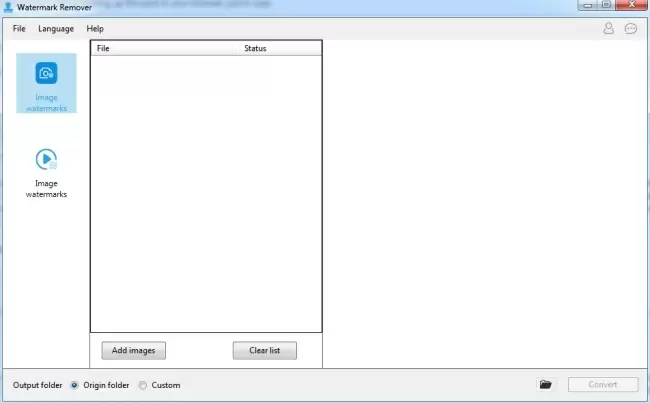
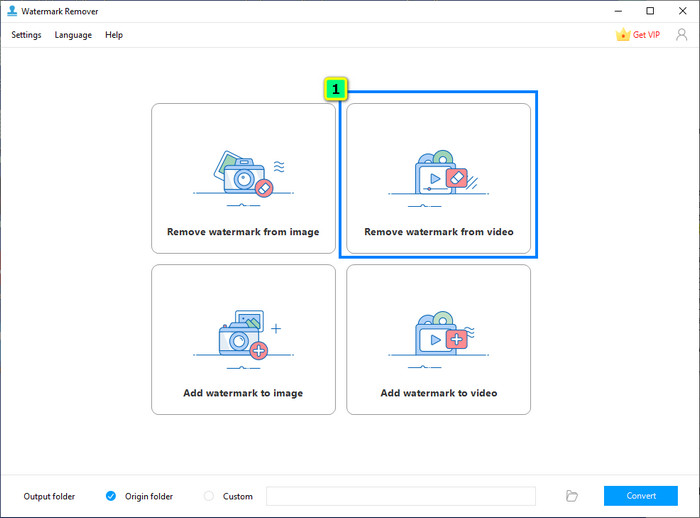
В программе используются четыре основных направления работы:
| Режим | Что делает | Когда выбирать |
|---|---|---|
| Remove watermark from image | Удаляет водяной знак, дату, подпись или объект с изображения | Фото, скриншоты, карточки товаров, старые снимки |
| Remove watermark from video | Удаляет логотип, подпись или субтитры из видео | Ролики с постоянным знаком в кадре |
| Add watermark to image | Добавляет текстовый или графический водяной знак на изображение | Брендирование фото, защита каталога, подпись макетов |
| Add watermark to video | Добавляет текст или изображение на видео | Логотип канала, подпись обучающего ролика, маркировка черновика |
В отличие от редакторов вроде Shotcut или Avidemux, здесь не нужно собирать монтажный проект. Пользователь работает с конкретным дефектом или водяным знаком. Это ограничивает гибкость, но ускоряет однотипные операции: удалить логотип с видео, нанести подпись на пакет фото, очистить серию изображений от одинакового штампа.
Удаление водяного знака с изображения
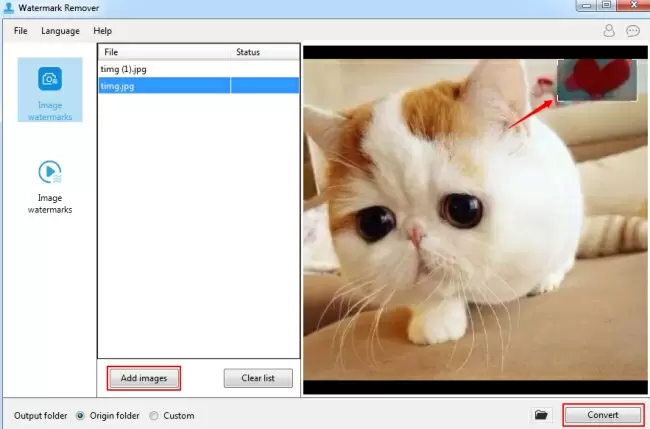
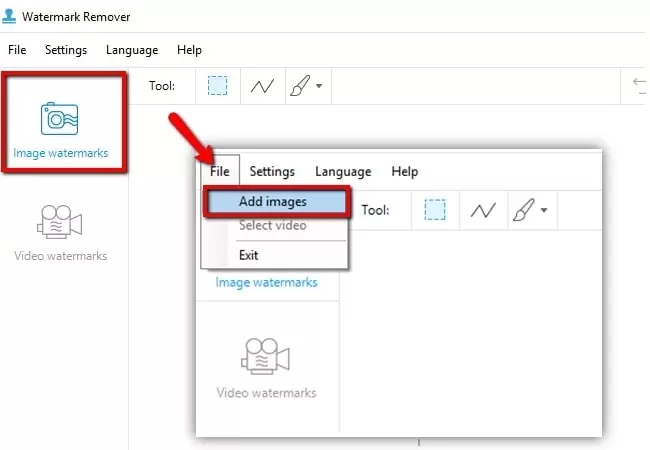
Режим Remove watermark from image предназначен для фото и других растровых файлов. После добавления изображения пользователь выбирает метод обработки, отмечает область водяного знака и запускает Convert. Файлы можно добавлять перетаскиванием или через кнопку Add Images; список очищается через Clear list. Обрабатываются только те изображения, для которых выделена область водяного знака.
Импорт изображений
Работа начинается с добавления файлов. В нижней части окна находится кнопка Add Images, а рядом — Clear list. После импорта изображения появляются в списке, а выбранный файл отображается в области предпросмотра. Внизу указывается папка результата: Origin folder сохраняет обработанные файлы рядом с исходниками, Custom позволяет выбрать другую папку через кнопку с тремя точками.
Для единичной правки достаточно добавить один файл. Для пакетной обработки можно импортировать сразу несколько изображений, затем последовательно выделить водяной знак на каждом нужном файле. Если часть изображений в списке не размечена, они не участвуют в обработке. Это важно при смешанном наборе: например, когда в одной папке лежат фото с датой и без даты.
Выбор метода удаления
В режиме удаления с изображений доступны два подхода:
| Метод | Где выполняется обработка | Для каких случаев подходит |
|---|---|---|
| Regular Watermark Removal | Локально на компьютере | Простые фоны, однотонные участки, небольшие отметки |
| AI Watermark Removal | На облачном сервере | Более сложные фоны, неоднородные области, крупные текстовые наложения |
Regular Watermark Removal работает быстрее на простых участках: небо, стена, однотонный фон, размытая область, гладкая поверхность. AI Watermark Removal рассчитан на более сложные водяные знаки, где фон неоднородный и обычное размытие оставляет заметные следы. Разница между методами особенно заметна на изображениях с текстурами: ткань, дерево, трава, кожа, мелкие детали интерьера.
Инструменты выделения
Для фото доступны три инструмента выделения:
marquee tool — прямоугольное выделение для ровных логотипов, дат, подписей и небольших штампов;
polygonal tool — многоугольное выделение для неправильных форм, наклонных надписей и объектов с углами;
brush tool — выделение кистью, когда водяной знак имеет сложную форму или нужно аккуратно пройти по отдельным буквам.
marquee tool удобен, когда водяной знак занимает прямоугольную область: дата в углу, логотип сервиса, подпись на плашке. polygonal tool лучше подходит для диагональных и неровных элементов, потому что позволяет обойти объект по контуру. brush tool полезен при ручной точной разметке: кистью можно захватывать отдельные части надписи и не трогать соседние детали. У кисти есть три размера, поэтому её можно использовать и для широких участков, и для аккуратного выделения мелких фрагментов.
Если область выделена неверно, красная отметка X удаляет выбранный фрагмент разметки. Это проще, чем начинать работу с файлом заново: можно убрать только ошибочную рамку или кистевой след, затем выделить участок повторно.
Пошаговая инструкция: как удалить водяной знак с фото
Откройте режим Remove watermark from image.
Добавьте файл через Add Images или перетащите изображение в окно программы.
Выберите изображение в списке файлов.
Укажите метод обработки: Regular Watermark Removal для простого фона или AI Watermark Removal для сложной области.
Выделите водяной знак через marquee tool, polygonal tool или brush tool.
Проверьте, что выделение закрывает весь знак, но не захватывает лишние детали.
При ошибке удалите область через красную X и выделите заново.
Выберите папку результата: Origin folder или Custom.
Нажмите Convert.
Откройте результат в полном размере и проверьте края обработанной области.
Для фото с простым фоном не стоит выделять слишком большую область. Чем больше выделение, тем больше участок будет реконструироваться, а значит, выше риск получить заметное пятно. Для даты в углу обычно достаточно прямоугольника, который захватывает символы и небольшой запас вокруг них. Для водяного знака на фактурном фоне лучше использовать кисть или многоугольник, чтобы не затронуть важные линии.
Где результат получается лучше
На изображениях результат обычно чище, когда водяной знак:
расположен на однотонном или размытом фоне;
не закрывает лица, мелкий текст, номера, узоры и границы предметов;
занимает небольшой участок;
имеет чёткие границы;
не проходит через важные контуры;
не повторяется по всей фотографии.
Если надпись наложена на лицо, волосы, мелкую архитектуру или текст документа, программа удалит выделенную область, но восстановленная часть будет зависеть от сложности фона. В таких случаях после Apowersoft Watermark Remover может понадобиться ручная доработка в фоторедакторе. Для тонкой ретуши лучше использовать GIMP или Paint.NET, потому что там есть инструменты ручного клонирования, слои, кисти и более гибкая коррекция.
Удаление водяного знака с видео
Режим Remove watermark from video работает с роликами. Пользователь добавляет видео через Select video или перетаскивание, выбирает миниатюру файла, нажимает Selection Tool, размещает рамку на водяном знаке и запускает обработку. Если знак появляется только на части ролика, временной диапазон задаётся через Add parts и Trim Tool.

Импорт видео
В окне удаления водяного знака с видео активна вкладка Video watermarks. Кнопка Select video добавляет ролик в список, а Clear list очищает список импортированных видео. После добавления файл открывается в встроенном проигрывателе, поэтому область водяного знака можно выбирать прямо по кадру.
Для нескольких роликов применяется тот же принцип, что и для изображений: программа позволяет импортировать больше одного файла, но обработка выполняется по тем видео, где пользователь выделил область. Это удобно для серии роликов с одинаковым логотипом, но требует проверки каждого файла, потому что положение знака может отличаться из-за обрезки, разрешения или соотношения сторон.
Selection Tool и рамка выделения
После нажатия Selection Tool на видео появляется рамка. Её можно перемещать по кадру и менять размер, чтобы накрыть логотип, дату, подпись или другой объект. По умолчанию рамка действует от начала до конца видео. Если водяной знак находится в одной точке на протяжении всего ролика, достаточно один раз точно поставить выделение и проверить результат через Preview.
Для видео особенно важен запас по краям. Если рамка выделяет только видимую часть логотипа, при движении, сжатии или полупрозрачности по краям могут остаться следы. Если рамка слишком большая, алгоритм будет перестраивать лишнюю часть кадра. Оптимальный вариант — выделить знак полностью и добавить небольшой запас, но не заходить на лица, важный текст и тонкие детали.
Удаление водяного знака на части ролика
Не все водяные знаки присутствуют на всём видео. Логотип может появляться только в заставке, подпись — в середине ролика, субтитры — на отдельных фрагментах. Для таких случаев используется Add parts: программа позволяет задать временные участки, на которых должна применяться рамка удаления. Через Trim Tool выбираются начало и конец фрагмента, а затем выделяется область в кадре.
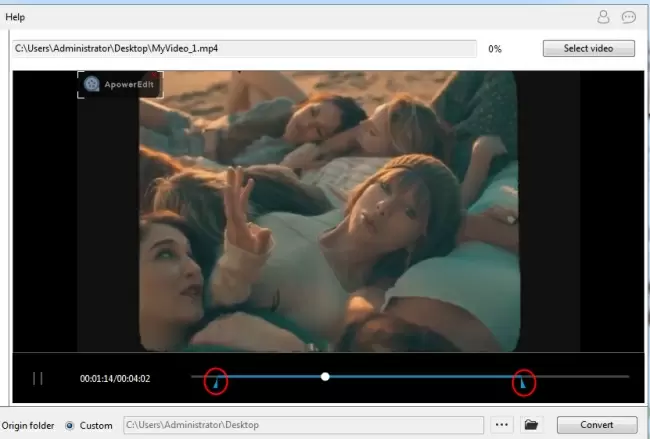

Такой режим полезен, когда нужно убрать водяной знак с видео без обработки всего ролика. Например, если логотип появляется только в первые 15 секунд, обработка всего файла может затронуть лишние кадры и увеличить время конвертации. Временной диапазон снижает риск лишней реконструкции и помогает сохранить неизменными те части видео, где водяного знака нет.
Preview и проверка до конвертации
Флажок Preview расположен в нижней правой части окна проигрывателя. Он включает предварительный просмотр эффекта в реальном времени. При включённом предпросмотре другие операции требуют остановить воспроизведение или отключить Preview, поэтому сначала стоит настроить рамку, временной участок и папку результата, а затем проверять обработку.
Предпросмотр особенно важен для видео с движением. На одном кадре водяной знак может закрывать простой фон, а через несколько секунд — пересекать лицо, руку, предмет или надпись. Если проверить только первый кадр, артефакты на других участках останутся незамеченными. Для коротких роликов лучше просмотреть весь участок с водяным знаком; для длинных — проверить начало, середину и конец выделенного диапазона.
Пошаговая инструкция: как убрать водяной знак с видео
Откройте режим Remove watermark from video.
Нажмите Select video или перетащите ролик в рабочее окно.
Выберите нужное видео в списке.
Нажмите Selection Tool.
Переместите рамку на логотип, подпись, дату или субтитры.
Измените размер рамки так, чтобы она закрывала весь водяной знак.
Если знак есть только на части ролика, нажмите Add parts и задайте участок через Trim Tool.
Включите Preview и проверьте проблемный фрагмент.
Выберите папку результата через Origin folder или Custom.
Нажмите Convert.
Просмотрите готовый файл на всём участке, где был водяной знак.
Для роликов с несколькими знаками используется несколько областей, но пробная версия ограничивает выбор одним водяным знаком за раз. В полном рабочем сценарии это означает, что перед массовой обработкой нужно понять, сколько областей действительно требуется: один логотип в углу, логотип и дата, несколько подписей или повторяющиеся отметки в разных частях кадра.
Добавление водяного знака на изображение
Apowersoft Watermark Remover работает не только как программа для удаления водяных знаков, но и как инструмент для добавления собственных отметок. В режиме Add watermark to image изображение добавляется через перетаскивание или кнопку Add images, после чего пользователь выбирает текстовый или графический водяной знак.
Текстовая подпись добавляется кнопкой Add text. После этого поверх изображения появляется редактируемый блок, куда вводится текст. Для подписи настраиваются:
шрифт;
размер;
цвет;
эффект;
положение;
прозрачность.
Графический водяной знак добавляется через Add Image. В этом случае пользователь выбирает изображение-логотип, размещает его поверх фотографии и меняет размер, прозрачность и позицию. Такой режим подходит для каталожных снимков, портфолио, изображений для соцсетей, обучающих материалов и черновиков, где нужно заранее обозначить владельца или статус файла.
Для пакетного добавления водяных знаков важна одинаковость исходников. Если все фотографии имеют одинаковое разрешение и ориентацию, логотип можно разместить в одном углу с одинаковыми отступами. Если в наборе смешаны горизонтальные и вертикальные кадры, часть файлов стоит проверить вручную: один и тот же логотип может оказаться слишком крупным, слишком близким к краю или перекрывать важные детали.
Добавление водяного знака на видео
Режим Add watermark to video повторяет логику обработки изображений, но работает с видеороликами. Видео добавляется через Select video или перетаскивание, затем пользователь размещает текст через Add text или логотип через Add Image. Для текстового водяного знака доступны настройки шрифта, размера, цвета, положения и прозрачности; для графического — размер, прозрачность и расположение.
Такой режим подходит для:
добавления логотипа канала на обучающее видео;
маркировки черновика перед отправкой клиенту;

подписи демонстрационного ролика;
добавления текстовой пометки на внутренний материал;
защиты коротких видео перед публикацией;
брендирования пакета однотипных роликов.
Apowersoft Watermark Remover не заменяет полноценный видеоредактор. В нём нет монтажной шкалы с несколькими дорожками, сложных переходов, цветокоррекции и работы со звуком. Для этих задач лучше использовать Shotcut, VSDC Free Video Editor или другой видеоредактор. Сильная сторона Apowersoft Watermark Remover — простая операция: добавить текст или изображение поверх видео и сохранить результат без сборки сложного проекта.
Поддерживаемые форматы
Apowersoft Watermark Remover работает с распространёнными форматами фото и видео. Для изображений используются JPG, JPEG, PNG, BMP, TIFF; для видео — MP4, WMV, MOV, AVI, MKV, FLV, WebM и другие популярные форматы.
| Тип файлов | Форматы | Практический сценарий |
|---|---|---|
| Фото | JPG, JPEG, PNG, BMP, TIFF | Удаление даты, логотипа, подписи, штампа |
| Видео | MP4, WMV, MOV, AVI, MKV, FLV, WebM | Удаление логотипа, субтитров, надписи, водяного знака |
| Собственные водяные знаки | Текст и изображение | Нанесение логотипа, подписи, маркировки |
При работе с форматами важно учитывать не только расширение, но и результат после обработки. Для фотографий нужно проверять, сохранились ли размеры, детализация и читаемость мелких элементов. Для видео — смотреть обработанный фрагмент в медиаплеере и проверять, не появились ли пятна, размытие или скачки качества на месте удалённого знака.
Если задача связана не с удалением водяного знака, а с массовой конвертацией, переименованием или просмотром изображений, удобнее использовать отдельные инструменты: XnView, XnView MP, FastStone Image Viewer или Converseen. Apowersoft Watermark Remover стоит выбирать именно тогда, когда основная операция — обработка водяного знака.
Пакетная обработка
Пакетная обработка — одна из важных особенностей Apowersoft Watermark Remover. Программа позволяет импортировать несколько фото или видео, отметить нежелательные области и запустить обработку через Convert. Обрабатываются только файлы, где пользователь выбрал область удаления или настроил добавляемый водяной знак.
Пакетный режим особенно полезен, когда:
серия фотографий содержит дату в одном и том же углу;
несколько карточек товара имеют одинаковую служебную подпись;
у набора роликов повторяется логотип в фиксированной зоне;
нужно нанести одинаковый водяной знак на изображения каталога;
требуется промаркировать несколько видео перед отправкой;
файлы имеют похожее разрешение и одинаковую композицию.
Главное ограничение пакетной обработки — разметка. Программа не превращает разные фотографии в полностью автоматический поток без участия пользователя. Если водяной знак расположен по-разному, каждый файл требует отдельного выделения. Если знак одинаковый, но фон меняется, результат всё равно нужно проверять: одинаковая рамка на белой стене и на лице человека даст разный уровень заметности.
Для крупных наборов лучше использовать контрольный подход:
Добавить 3–5 типичных файлов.
Настроить выделение на каждом.
Запустить обработку.
Проверить результат в полном размере.
Только после этого добавлять весь набор.
Такой порядок снижает риск испортить десятки файлов одинаковой ошибкой. Особенно это важно для видео: обработка длинных роликов занимает больше времени, а недочёт в рамке может проявиться только в середине файла.
Качество результата и реальные ограничения алгоритма
Удаление водяного знака не равно восстановлению исходника. Когда знак закрывает часть кадра, программа должна заполнить выбранную область заново. На простом фоне результат выглядит аккуратнее, потому что соседние пиксели похожи друг на друга. На сложном фоне алгоритму приходится восстанавливать линии, фактуры и мелкие детали, поэтому могут появляться размытые пятна, повторяющиеся текстуры или небольшие искажения.
На результат влияют несколько факторов:
| Фактор | Как влияет |
|---|---|
| Размер водяного знака | Чем больше область, тем больше нужно восстановить |
| Прозрачность | Полупрозрачные знаки могут оставлять слабые следы по краям |
| Фон | Однотонный фон обрабатывается проще, детализированный — сложнее |
| Положение | Знак на лице, тексте или контуре предмета заметнее после удаления |
| Движение в видео | При движении фона артефакты могут меняться от кадра к кадру |
| Длительность участка | Чем длиннее видеофрагмент, тем больше нужно проверять |
| Точность выделения | Слишком маленькая рамка оставляет остатки, слишком большая портит фон |
Для фото с датой в углу Apowersoft Watermark Remover обычно применяют прямоугольное выделение. Для логотипа на неоднородном фоне лучше подходит кисть или многоугольник. Для видео с логотипом в углу важна проверка нескольких кадров: фон за логотипом может меняться, даже если сам знак остаётся на месте.
Программа хорошо вписывается в сценарий быстрой очистки, но не заменяет ручную ретушь. Если нужно удалить крупный объект, восстановить сложный узор, исправить перспективу, вручную дорисовать детали или совместить несколько источников, лучше использовать редактор с клонированием, слоями и масками. Для изображений это GIMP или Paint.NET, для видео — редактор с покадровой работой и масками.
Бесплатный режим, ограничения и активация
В пробном режиме Apowersoft Watermark Remover действует ограничение на выбор одного водяного знака за раз. При добавлении водяных знаков пробная версия позволяет добавить один тип водяного знака. Для работы с видео действует ограничение по количеству бесплатных попыток на Windows.
Для пользователя это означает следующее:
один простой логотип в углу можно обработать в рамках ограниченного сценария;
несколько разных зон в одном кадре требуют полного режима работы;
пакетная обработка с несколькими водяными знаками упирается в ограничения пробной версии;
добавление одновременно текстового и графического водяного знака в пробном режиме ограничено;
перед обработкой большого набора файлов нужно проверить, хватает ли доступных функций для конкретной задачи.
Активация связана с аккаунтом Apowersoft. В интерфейсе используется значок Account, а раздел покупки открывается через меню Help и пункт Purchase. Для входа используется email и пароль, а для нового аккаунта предусмотрена регистрация с подтверждением через код.
Стоимость подписок и лицензий в статье не приводится, потому что для таких данных важна моментальная актуальность. Для оценки программы важнее понимать, какие задачи закрывает бесплатный режим и где начинаются ограничения.
Настройки и папка результата
Перед обработкой полезно настроить поведение программы после конвертации. В настройках есть опция Open folder after converting, которая открывает папку после завершения обработки, и настройка количества файлов, конвертируемых одновременно. Последняя влияет на нагрузку на процессор при пакетной обработке.
Выбор папки результата расположен внизу рабочего окна. Доступны два варианта:
| Параметр | Что делает |
|---|---|
| Origin folder | Сохраняет обработанные файлы в исходную папку |
| Custom | Позволяет выбрать отдельную папку через кнопку с тремя точками |
Для разовой обработки удобно использовать Origin folder, чтобы не искать результат. Для пакетных задач безопаснее выбрать Custom и сохранять обработанные файлы отдельно. Так исходники останутся в прежнем месте, а итоговые изображения или видео можно проверить, переименовать и только потом использовать в проекте.
Системные требования
Apowersoft Watermark Remover рассчитана на Windows. Программа работает в Windows 7, Windows 8, Windows 10 и Windows Vista.
| Параметр | Требование |
|---|---|
| Операционная система | Windows 7, Windows 8, Windows 10, Windows Vista |
| Тип задач | Обработка изображений и видео с водяными знаками |
| Нагрузка | Зависит от количества файлов, размера изображений, длительности видео и числа параллельных операций |
| Практическая рекомендация | Для пакетной обработки видео лучше закрывать лишние приложения и сохранять результат в отдельную папку |
Системные требования выглядят умеренными, но видеообработка всегда чувствительна к размеру файла и длительности ролика. Даже если программа запускается на слабом компьютере, длинное видео с высоким разрешением будет обрабатываться заметно дольше, чем короткий ролик или одиночное изображение. В настройках количества одновременно конвертируемых файлов можно снизить нагрузку, если пакетная обработка мешает работе системы.
Отзывы пользователей и профильных изданий
Отзывы об Apowersoft Watermark Remover в сети обычно сосредоточены вокруг трёх тем: простота интерфейса, обработка фото и видео в одном инструменте, ограничения бесплатного режима. Пользователи отмечают, что программа помогает удалять нежелательные элементы и сохранять качество изображения, но среди претензий встречается добавление нового водяного знака в бесплатном режиме и необходимость платного доступа для снятия ограничений.
Профильные каталоги описывают Apowersoft Watermark Remover как инструмент для добавления и удаления водяных знаков на фото и видео, выделяют три инструмента выбора области на изображении и возможность удалять видеологотипы на отдельных частях ролика. Эта оценка хорошо совпадает с рабочей логикой программы: фото обрабатываются через инструменты выделения, а видео — через рамку, временной диапазон и предпросмотр.
В описаниях программы также выделяются удаление водяных знаков и нежелательных объектов с изображений и видео, простые инструменты выделения, пакетная обработка, предпросмотр перед экспортом, поддержка распространённых форматов, добавление собственных текстовых и графических водяных знаков. Это не делает программу полноценным графическим редактором, но хорошо показывает её специализацию.
Усреднённый пользовательский профиль выглядит так: программу чаще выбирают не профессиональные ретушёры, а пользователи, которым нужна понятная утилита для одной задачи. Положительные оценки связаны с простым рабочим процессом, пакетной обработкой и поддержкой фото вместе с видео. Негативные впечатления чаще возникают из-за ограничений бесплатного режима, ожиданий качества на сложном фоне и путаницы между настольной программой и онлайн-инструментами.
Сравнение с аналогами
Apowersoft Watermark Remover нужно сравнивать не с любым фоторедактором, а с инструментами, которые тоже специализируются на удалении или добавлении водяных знаков. Для честного сравнения важны тип продукта, работа с фото и видео, пакетная обработка, ручное выделение, AI-режим, предпросмотр и ограничения бесплатного доступа.
| Программа или сервис | Тип | Фото | Видео | Сильная сторона | Ограничение по сравнению с Apowersoft Watermark Remover |
|---|---|---|---|---|---|
| Apowersoft Watermark Remover | Настольная программа для Windows | Да | Да | Четыре режима: удалить и добавить водяной знак на фото и видео | Узкая специализация, нет полноценного монтажа и ретуши |
| HitPaw Watermark Remover | Программа и онлайн-инструменты | Да | Да | Несколько AI-режимов удаления водяных знаков | Более сильный акцент на AI-сценарии, другой интерфейс и модель продукта |
| iMyFone MarkGo | Программа для фото и видео | Да | Да | Удаление объектов, людей, логотипов и водяных знаков, AI-функции | Больше ориентирован на современный AI-процесс и другой набор режимов |
| SoftOrbits Photo Stamp Remover | Настольная программа для фото | Да | Нет | Удаление дат, штампов, логотипов и объектов на фотографиях | Не закрывает видеосценарии |
| WorkinTool Watermark Eraser | Программа для Windows | Да | Да | Удаление и добавление водяных знаков, обрезка и изменение размера видео | Интерфейс и набор дополнительных функций отличаются от Apowersoft |
| WatermarkRemover.io | Онлайн-сервис | Да | Отдельный видеосервис | Автоматическое AI-удаление без установки | Основной сценарий связан с веб-загрузкой файлов |
| PicWish Watermark Remover | Онлайн-инструмент и экосистема PicWish | Да | Да, отдельные инструменты | Автоматическое удаление объектов и текстовых водяных знаков | Онлайн-логика отличается от настольного окна Apowersoft |
HitPaw Watermark Remover делает акцент на AI-удалении водяных знаков на видео и изображениях, включая несколько режимов восстановления. Это конкурент для тех, кто хочет больше автоматизации и современных AI-моделей. Apowersoft Watermark Remover проще по логике: выделить область, проверить, нажать Convert.
iMyFone MarkGo ближе к Apowersoft по типу задач: удаление водяных знаков и нежелательных объектов на фото и видео. В MarkGo отдельно выделяются режимы для изображений, инструменты выбора области и поддержка форматов JPG/JPEG/PNG/BMP/TIFF. Apowersoft выглядит более прямолинейным инструментом: четыре режима, ручное выделение, пакетная обработка и отдельная настройка временных участков на видео.
SoftOrbits Photo Stamp Remover сильнее ориентирован на фотографии: даты, штампы, логотипы, подписи и лишние объекты на снимках. Если задача ограничена фотоархивом, такой инструмент может быть удобной альтернативой. Если нужно убрать водяной знак с видео или добавить логотип на ролик, Apowersoft Watermark Remover подходит лучше, потому что работает и с фото, и с видео.
WorkinTool Watermark Eraser тоже работает с фото и видео, удаляет нежелательные водяные знаки и добавляет текстовые или графические водяные знаки. В WorkinTool отдельно упоминаются обрезка и изменение размера видео. Apowersoft стоит выбирать, если важна простая структура с четырьмя основными режимами и понятным процессом: выделение, Preview, Convert.
WatermarkRemover.io и PicWish удобны для браузерного сценария. WatermarkRemover.io поддерживает JPG, JPEG, PNG, WEBP и HEIC, а массовое удаление изображений доступно в коммерческих планах. PicWish делает упор на автоматическое распознавание текстовых водяных знаков, логотипов, объектов и людей на фотографиях. Apowersoft Watermark Remover отличается тем, что его классический рабочий процесс находится в настольной программе, а не только в браузере.
Для смежных задач внутри каталога freeexe логично рассматривать TSR Watermark Image Software как инструмент для нанесения водяных знаков, GIMP и Paint.NET как редакторы для ручной ретуши, XnView как просмотрщик и пакетный инструмент для изображений, а VSDC Free Video Editor или Shotcut как решения для полноценного видеомонтажа.
Плюсы и минусы Apowersoft Watermark Remover
Плюсы:
программа работает и с изображениями, и с видео;
в интерфейсе есть отдельные режимы удаления и добавления водяных знаков;
поддерживается пакетная обработка файлов;
для изображений доступны marquee tool, polygonal tool и brush tool;

для видео используется Selection Tool с изменяемой рамкой;
водяной знак на видео можно удалять только на выбранном временном участке через Add parts и Trim Tool;
перед обработкой видео доступен Preview;
можно добавлять текстовые и графические водяные знаки;
для добавленного водяного знака настраиваются размер, прозрачность и положение;
результат запускается через одну понятную кнопку Convert.
Минусы:
пробная версия ограничивает выбор одного водяного знака за раз;
для добавления водяных знаков в пробном режиме доступен один тип водяного знака;
программа не заменяет полноценный фоторедактор или видеоредактор;
качество удаления зависит от фона, размера водяного знака и точности выделения;
сложные участки с лицами, текстом, мелкими линиями и движением требуют ручной проверки;
при пакетной обработке файлов с разным расположением знака приходится размечать области отдельно;
для сложной ретуши после удаления может понадобиться другой редактор.
Практические сценарии использования
Для новичка
Новичку лучше начинать с простых изображений: дата в углу, небольшой логотип на однотонном фоне, подпись в нижней части кадра. В таких задачах достаточно Remove watermark from image, Add Images, прямоугольного выделения и Convert. Перед обработкой нескольких файлов стоит потренироваться на копии одного изображения и проверить результат в полном размере.
Для разовой задачи
Если нужно один раз удалить надпись с изображения или убрать водяной знак с видео, программа удобна за счёт узкой логики. Пользователь не изучает слои, маски, таймлайн и сложные инструменты. Он выделяет конкретную область и получает готовый файл. Ограничение разового сценария — бесплатный режим: если на файле несколько водяных знаков, возможностей пробной версии может не хватить.
Для пакетной обработки фото
Пакетная обработка подходит для серий изображений с одинаковой проблемой: дата на старых фото, повторяющийся штамп, одинаковый логотип, служебная пометка на карточках. Чтобы не получить серию файлов с одинаковым дефектом, сначала стоит обработать небольшую тестовую группу. Если знак расположен одинаково и фон простой, пакетный режим заметно сокращает число повторяющихся действий.
Для видео с логотипом в углу
Если логотип находится в одной зоне от начала до конца ролика, достаточно выделить его рамкой через Selection Tool и проверить несколько фрагментов через Preview. Для видео с неподвижным фоном результат обычно проще контролировать. Для видео с движением в кадре нужно смотреть весь участок: фон за логотипом может меняться, и артефакт будет заметен не сразу.
Для водяного знака, который появляется только на части ролика
Если знак присутствует только в заставке, финальном фрагменте или короткой вставке, используется Add parts и Trim Tool. Это позволяет не применять удаление ко всему ролику. Такой подход лучше, чем обработка всего видео одной рамкой, потому что не трогает кадры без водяного знака и сокращает ненужную реконструкцию.
Для добавления собственного брендинга
Режимы Add watermark to image и Add watermark to video подходят для маркировки рабочих материалов. Текстовая подпись удобна для черновиков, даты подготовки, статуса документа или имени проекта. Графический водяной знак через Add Image лучше подходит для логотипа. В обоих случаях важны прозрачность и положение: слишком яркий знак мешает просмотру, слишком слабый плохо выполняет защитную функцию.
Для сложного проекта
Если нужно удалить крупный объект, восстановить детализированный фон, исправить перспективу, сделать покадровую правку или совместить несколько элементов, Apowersoft Watermark Remover лучше использовать как первый этап. После удаления можно доработать файл в редакторе. Для изображений подойдут GIMP, Paint.NET, Krita; для видео — VSDC Free Video Editor, Shotcut или VirtualDub.
Типичные ошибки при работе
Одна из частых ошибок — слишком маленькое выделение. Пользователь отмечает только видимую часть текста, но не захватывает полупрозрачные края или тень. После обработки остаётся слабый ореол, который заметен на однотонном фоне. Для логотипов и дат лучше добавлять небольшой запас по краям.
Вторая ошибка — чрезмерно большая область. Если прямоугольник захватывает не только водяной знак, но и лицо, границы предметов или мелкий текст, программа перестраивает лишнюю часть изображения. На простом фоне это может быть незаметно, но на деталях появятся искажения. Для сложных форм лучше использовать polygonal tool или brush tool, а не большой прямоугольник.
Третья ошибка — обработка видео без проверки по времени. В начале ролика фон за логотипом может быть ровным, а через минуту под ним появляется человек или объект. Если не просмотреть участок через Preview, итоговый файл может содержать заметные артефакты. Для роликов стоит проверять начало, середину и конец фрагмента с водяным знаком.
Четвёртая ошибка — пакетная обработка без теста. Если сразу добавить десятки файлов и запустить Convert, можно получить серию одинаково неудачных результатов. Для пакета сначала нужно обработать несколько типичных файлов, оценить качество, затем запускать оставшиеся.
Пятая ошибка — ожидание, что программа восстановит закрытую водяным знаком информацию. Если знак перекрывает номер, лицо, мелкий текст или уникальную деталь, программа не знает исходное содержимое. Она заполняет область алгоритмически. Для бытовых фото этого достаточно, но для документов, доказательных материалов и технических изображений такой результат нельзя считать восстановлением оригинала.
Шестая ошибка — смешивание удаления водяного знака и нарушения прав. Технически программа может убрать чужой логотип, но корректное применение ограничено файлами, которые пользователь имеет право редактировать. Для стоковых превью, чужих роликов и защищённых изображений нужно использовать лицензионный исходник без водяного знака.
Как проверить результат после обработки
Для изображений проверку лучше делать не по миниатюре, а в полном размере. Нужно открыть файл в просмотрщике, увеличить область, где был водяной знак, и оценить:
нет ли остаточных букв, тени или контура;

не появилось ли размытое пятно;
не исказились ли линии рядом с удалённой областью;
не затронуты ли лица, руки, текст, границы предметов;
сохранилось ли разрешение;
подходит ли формат результата для дальнейшей работы.
Для видео проверка сложнее. Нужно смотреть не только кадр, на котором настраивалась рамка, а весь временной участок. Особое внимание стоит уделить моментам, где фон меняется: движение камеры, смена сцены, появление объекта под водяным знаком, изменение освещения. Если водяной знак удалялся только на части ролика, нужно проверить начало и конец диапазона, заданного через Trim Tool.
Для добавленного водяного знака проверка другая. Нужно убедиться, что подпись:
не закрывает важную часть изображения или кадра;
одинаково читается на светлом и тёмном фоне;
имеет достаточную прозрачность;
не выходит за границы кадра;
расположена одинаково на всех файлах пакета;
не мешает просмотру видео;
сохраняет правильные пропорции логотипа.
Сравнение рабочих режимов внутри программы
| Задача | Режим | Главный инструмент | Что проверить |
|---|---|---|---|
| Удалить дату с фото | Remove watermark from image | marquee tool или brush tool | Остатки цифр и размытость вокруг области |
| Удалить логотип с изображения | Remove watermark from image | polygonal tool или brush tool | Контуры предметов рядом с логотипом |
| Убрать логотип с видео | Remove watermark from video | Selection Tool | Движение фона под рамкой |
| Удалить знак на части ролика | Remove watermark from video | Add parts, Trim Tool | Начало и конец временного диапазона |
| Добавить подпись на фото | Add watermark to image | Add text | Размер, цвет, прозрачность, читаемость |
| Добавить логотип на видео | Add watermark to video | Add Image | Положение, масштаб, прозрачность |
Эта таблица полезна перед началом работы: режим выбирается не по типу водяного знака, а по типу файла и направлению обработки. Фото и видео имеют разные окна, а удаление и добавление — разные сценарии. Ошибка выбора режима не критична, но она замедляет работу: например, в режиме добавления нельзя удалить логотип, а в режиме удаления нельзя настроить собственную подпись.
Чем Apowersoft Watermark Remover отличается от полноценного редактора
Полноценный фоторедактор работает с изображением как с многослойным проектом. Пользователь может клонировать участки, рисовать маски, менять цвет, работать с выделениями, слоями, кистями, фильтрами и точечной ретушью. Apowersoft Watermark Remover устроен иначе: он не даёт расширенный набор художественных инструментов, но быстрее закрывает типовую операцию удаления или добавления водяного знака.
Для видео разница ещё заметнее. Видеоредактор содержит таймлайн, дорожки, переходы, эффекты, работу со звуком, экспортные профили и монтаж. Apowersoft Watermark Remover не предназначен для сборки ролика. Он помогает убрать конкретный водяной знак или добавить логотип. Поэтому его удобно использовать до или после монтажа: сначала очистить исходный ролик, затем редактировать его в Shotcut, или наоборот — после монтажа наложить финальный логотип.
Такое разделение помогает выбрать правильный инструмент:
| Нужная работа | Что выбрать |
|---|---|
| Быстро убрать дату с фото | Apowersoft Watermark Remover |
| Удалить логотип с короткого видео | Apowersoft Watermark Remover |
| Нанести логотип на серию изображений | Apowersoft Watermark Remover или специализированный инструмент для водяных знаков |
| Вручную восстановить сложный фон | GIMP, Paint.NET |
| Смонтировать ролик из нескольких фрагментов | Shotcut, VSDC Free Video Editor |
| Пакетно просмотреть и отсортировать изображения | XnView, FastStone Image Viewer |
| Массово конвертировать изображения | Converseen, XnView MP |
Частые вопросы
Можно ли удалить водяной знак с фото?
Да. Для этого используется режим Remove watermark from image. Изображение добавляется через Add Images, водяной знак выделяется через marquee tool, polygonal tool или brush tool, затем обработка запускается кнопкой Convert.
Можно ли убрать водяной знак с видео?
Да. Для видео используется Remove watermark from video. Ролик добавляется через Select video, водяной знак выделяется рамкой через Selection Tool, результат проверяется через Preview, затем файл обрабатывается через Convert.
Можно ли удалить логотип только на части ролика?
Да. Если логотип или подпись появляются не на всём видео, используется Add parts и Trim Tool. Эти инструменты задают временной диапазон, на котором применяется удаление.
Чем отличаются Regular Watermark Removal и AI Watermark Removal?
Regular Watermark Removal обрабатывает изображение локально и подходит для простых фонов. AI Watermark Removal использует облачную обработку и рассчитан на более сложные участки, где фон неоднородный.
Можно ли добавить свой логотип на фото?
Да. В режиме Add watermark to image логотип добавляется через Add Image. После добавления можно изменить размер, прозрачность и положение изображения-водяного знака.
Можно ли добавить текст на видео?
Да. В режиме Add watermark to video используется кнопка Add text. Текстовый блок можно разместить на видео и настроить шрифт, размер, цвет, положение и прозрачность.
Есть ли пакетная обработка?
Да. Программа поддерживает пакетную обработку фото и видео. При этом обрабатываются те файлы, где пользователь выделил водяной знак или настроил добавляемую подпись.
Подходит ли программа для сложной ретуши?
Нет, если под сложной ретушью понимать работу со слоями, масками, клонированием, ручным восстановлением деталей и точной коррекцией. Apowersoft Watermark Remover подходит для узкой задачи: удалить или добавить водяной знак. Для сложной ретуши лучше использовать фоторедактор.
Подходит ли программа для полноценного видеомонтажа?
Нет. В программе нет монтажного таймлайна с несколькими дорожками, переходов, работы со звуком и сложной цветокоррекции. Для видеомонтажа лучше выбирать VSDC Free Video Editor, Shotcut или другой редактор.
Что делать, если после удаления остался след?
Нужно уменьшить или уточнить область выделения, выбрать другой инструмент разметки и повторить обработку. Для изображения с неровной формой лучше использовать brush tool или polygonal tool, а для видео — точнее подогнать рамку Selection Tool и проверить результат через Preview.
Итог: кому подойдёт Apowersoft Watermark Remover
Apowersoft Watermark Remover подходит пользователям, которым нужен отдельный инструмент для обработки водяных знаков без изучения сложного редактора. Его сильная сторона — понятная схема работы: выбрать режим, добавить фото или видео, выделить водяной знак, проверить результат и нажать Convert. Программа закрывает практические задачи: удалить дату с фотографии, убрать логотип с видео, стереть надпись с изображения, обработать серию однотипных файлов, добавить собственную текстовую подпись или графический логотип.
Для новичка программа удобна простым интерфейсом. Для разовой задачи — тем, что не требует собирать проект. Для пакетной обработки — возможностью работать с несколькими фото и видео. Для брендирования — режимами Add watermark to image и Add watermark to video. Для сложной ретуши и монтажа её лучше сочетать с другими инструментами: Apowersoft Watermark Remover использовать для водяного знака, а GIMP, Paint.NET, Shotcut или VSDC Free Video Editor — для глубокой доработки.
Главный критерий выбора — тип задачи. Если нужно именно удалить или добавить водяной знак на фото или видео, Apowersoft Watermark Remover даёт прямой рабочий процесс. Если требуется восстановить сложные детали, монтировать ролик, делать художественную ретушь или управлять несколькими слоями, лучше сразу выбирать редактор с более широким набором инструментов.
Список изменений
Первый этап: простое удаление водяных знаков:
- Ранний интерфейс делал акцент на минимальном количестве действий. Для фото пользователь добавлял изображения и выделял участок, который нужно удалить. Для видео программа предлагала выделить водяной знак в кадре и запустить обработку. Уже в первых материалах упоминалась пакетная работа с изображениями и видео, а также сохранение исходного качества и формата для изображений.
Второй этап: работа с видеофрагментами:
- Следующий важный элемент развития — возможность обрабатывать не весь ролик, а отдельный участок. Для этого в программе появился простой видеорезак: Add parts и Trim Tool задают временной диапазон, где находится водяной знак. Это изменило рабочий сценарий для видео: пользователь перестал быть привязан к обработке всего ролика, если логотип или подпись появляются только на короткой части.
Третий этап: добавление водяных знаков:
- Позже программа расширилась от удаления к созданию собственных водяных знаков. В программе появились режимы Add watermark to image и Add watermark to video , а также добавление текста через Add text и изображения через Add Image . Для текстовых водяных знаков доступны настройки шрифта, размера, цвета, эффекта, положения и прозрачности; для графических — размер, прозрачность и расположение.
Четвёртый этап: разделение локального и AI-подхода:
- Для изображений в программе появились два метода: Regular Watermark Removal и AI Watermark Removal . Первый выполняет обработку локально и подходит для простых областей, второй использует облачную обработку и рассчитан на более сложные фоны. Это расширило сценарии применения: локальный метод остался удобным для быстрых правок, а AI-режим — для участков, где простое заполнение даёт менее аккуратный результат.
Пятый этап: связь с PicWish:
- Линейка Apowersoft Watermark Remover получила связь с названием Watermark Remover: PicWish . Это отражает развитие продукта в сторону более широкой экосистемы инструментов для удаления водяных знаков на фото и видео. При этом классический настольный сценарий сохраняет свои особенности: локальное окно, режимы для фото и видео, ручное выделение областей, Preview , выбор папки результата и Convert .


 *EXE — расширение исполняемого файла. Сайт является партнером проекта
Оставте свой отзыв о Apowersoft Watermark Remover